QwQ(SayoBot O3C)の設定についてメモ

格安ラピッドトリガー搭載キーパッドでおなじみのQwQ(Sayobot O3C)ですがラピッドトリガーの設定画面がややこしいのでここに解説をメモします。
各種設定
1.QwQのキー感度設定、ポーリングレート設定はQwQ本体から
2.QwQのキーマッピング、背景画像のカスタム、RGBなどは専用のソフトウェアから
変更できます。
QwQ本体での設定
デフォルトではQwQの音量ボタンを長押しすると設定画面に入れます。
音量トグルを回転させて選択できます

設定できる内容は主にこんな感じです。
Display:言語、背景設定、ライティング
Botton:キー感度、キャリブレーション
Device:ポーリングレート、情報、リセット
今回はBotton設定について詳しく説明します。
1.Calibration
キーのキャリブレーションです。スイッチなどを交換した際はここで一度キャリブレーションをする必要があります。
キャリブレーション方法は実際やってみたらわかると思うので割愛します。
2.Key Stroke
こちらで動作点、ラピッドトリガーを設定できます。
KeyStroke→任意のキー(左からK1K2K3)


設定項目を解説します。
Trigger:動作点(アクチュエーションポイント)
Release:完全無効化範囲(デッドゾーン)
RT Top:ラピッドトリガー有効範囲(始め)
RT End:ラピッドトリガー有効範囲(終わり)
RT Trigger:ラピッドトリガー押し込み感度
RT Release:ラピッドトリガー押し返し感度
注意:RT TopとRT Triggerの合計値がTriggerよりも浅いとRT Top+RTTriggerの値が初期動作点になります
画像の設定では
動作点:0.6mm
無効化範囲0.0mm〜0.5mm
RT有効範囲0.60mm〜3.80mm
RT押し込み感度0.3mm
RT押し返し感度0.3mm
となります。
この場合RT Top0.6+RTTrigger0.3=0.9mmなのでもし動作点が0.9mmより深い場合でも始めは0.9mmで入力されることになります
RT有効範囲を設定している以上は動作点はあって無いようなものなので
無難にTriggerとRT Topは同じ値にしていた方がいいと思います
あと、それぞれの値選択画面で該当のキーを押し込むと反応してるかしてないか視覚的にわかるのでそれを見ながらやるのもおすすめです。
追記:sayobotのアップデーターに説明文を見つけたので貼っておきます
Button parameters:
Trigger: The position of the first trigger (set to RT range is invalid) (default: 0.3)
Release: Last release position (set to RT range is invalid) (default: 0.2)
RT range: RT (Rapid Trigger) is supported within this range (default: 0.5-3.8)
RT trigger: within the RT range, and the key is in the released state, the key can be triggered again by pressing for more than the set length value. (default value: 0.2)
RT release: within the RT range, release more than the set length value release key (default: 0.4)
専用のソフトウェアでの設定
専用のソフトウェアはここからサイトからダウンロードできます↓
ソフトウェアがいくつかありますがSayoDevice PC(v3)でいいと思います。
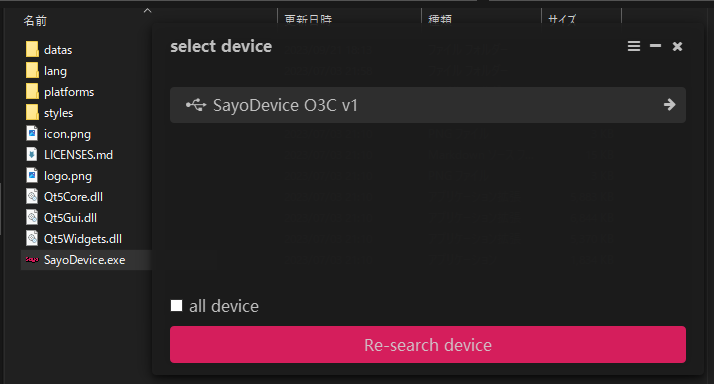
ダウンロードして解凍して中にあるSayoDevice.exeを開くとSelectDeviceと表示されるのでQwQを接続し選択してください。

ここからキーの配置が設定できます。
LightではキーパッドのRGBライティングを設定できます。
他にもミニディスプレイの画像変更やキーカウンターのデザインカスタムなどありますがまた別の機会に解説しようと思います。
以上、ありがとうございました。
